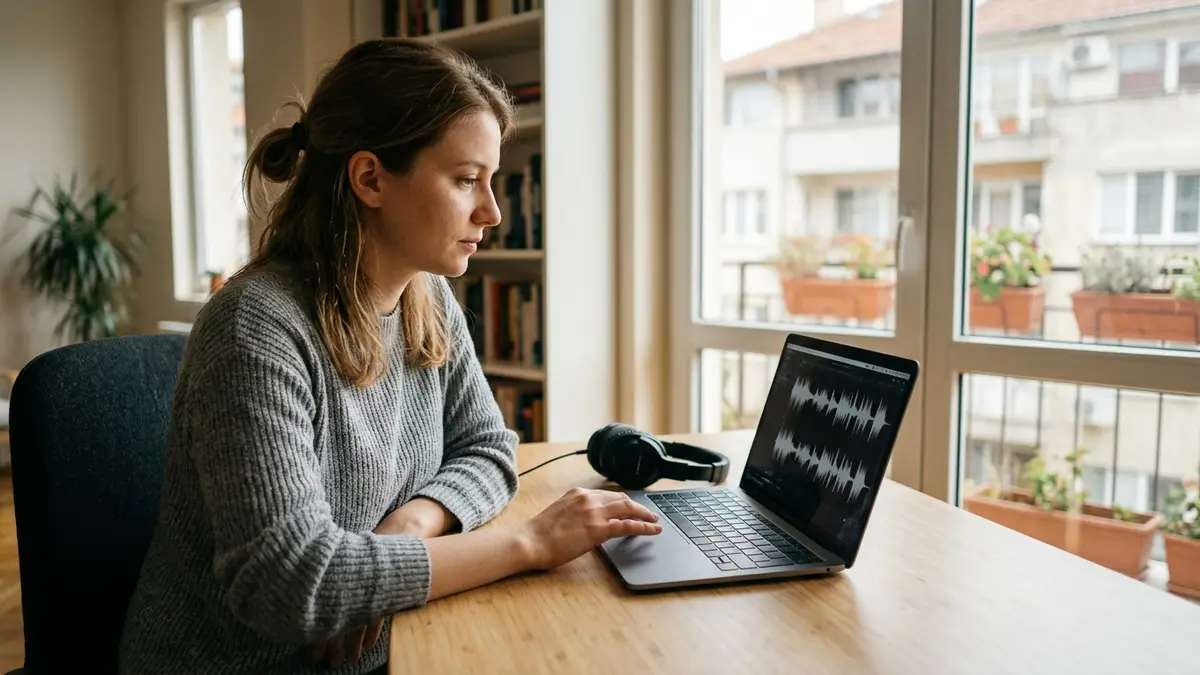
За да превърнеш аудио в текст на български, качи записа в услуга за транскрипция, която разпознава български, и след няколко минути копирай готовия текст с пунктуация. Безплатно това става на transkriptsiya.bg (един файл до 30 минути, без регистрация), с Whisper на собствения ти компютър или с автоматичните надписи на YouTube, а ако плащаш Microsoft 365, Word има вградено транскрибиране. Гласовото въвеждане в Google Документи е за диктуване в микрофона, не за готови записи.
Аудио в текст: кой начин за какъв запис
| Начин | Цена | Какво приема | Стига, когато |
|---|---|---|---|
| Transkriptsiya | безплатно: 1 файл до 30 мин без акаунт, с акаунт до 10 ч на месец до януари 2027 г. | MP3, M4A, WAV, OGG, FLAC, AAC, WebM, MP4, MOV | искаш текст с говорители или субтитри, без да инсталираш нищо |
| Транскрибиране в Word | в абонамента за Microsoft 365, до 300 мин на месец | MP3, M4A, WAV, MP4 | вече имаш Microsoft 365 и текстът трябва да е в документ |
| Автоматични надписи в YouTube | безплатно | само видео | записът е видео и ти трябват надписи в YouTube |
| Whisper | безплатно, отворен код | MP3, WAV, FLAC и др. | записът не бива да напуска компютъра ти |
| Гласово въвеждане в Google Документи | безплатно | само микрофон | още нямаш запис и искаш да диктуваш |
Безплатно онлайн, без инсталиране: Transkriptsiya
- Отвори transkriptsiya.bg и пусни файла в полето за качване или кликни, за да го избереш. Гласовите бележки от iPhone (M4A) стават направо, а видео (MP4, MOV) не е нужно да превръщаш в аудио.
- Изчакай няколко минути. Дългите записи браузърът сам разделя на части, а ти качваш файла само веднъж.
- Получаваш текст с пунктуация, разделен по говорители (Говорител 1, Говорител 2 …), с време за всяка дума.
- Натисни Копирай или Изтегли и избери Текст (.txt), Субтитри (.srt) или Субтитри (.vtt).
Без акаунт се транскрибира един файл до 30 минути; при по-дълъг запис виждаш първите 30 минути. Ако влезеш с Google или Apple, до януари 2027 г. акаунтът ти има Pro безплатно: до 10 часа транскрипция на месец, без карта.
На страницата с резултата текстът не се редактира, а сайтът разпознава само български и не превежда. Файл за Word не се прави: копирай текста и го постави в документа. Ако искаш да поправяш, по-удобно е да импортираш записа в бележка в Моите бележки (менюто ⋯ на бележката, Импортирай запис). Там дума се поправя с двойно щракване, щракване върху изречение пуска записа оттам, а Питай AI прави резюме, списък със задачи или протокол от среща.
Колко точно? При ясно четена реч от набора FLEURS Transkriptsiya сгреши 4,3 % от думите. Whisper large-v3 при същите записи сгреши 12,1 %. При срещи, шум и телефонни разговори грешките са повече при всеки инструмент (как сравнихме).
Звукът отива в ElevenLabs (САЩ) само за обработка и не се пази при нас. Транскрипцията без акаунт е само в отворения раздел на браузъра, затова я изтегли, преди да го затвориш. Подробностите са в политиката за поверителност.
Word: Транскрибиране, ако имаш Microsoft 365
Към октомври 2026 г., според помощта на Microsoft, транскрибирането работи в Word за уеб (в Edge или Chrome) и в Word за Microsoft 365 под Windows при фирмени акаунти. Български (България) е в списъка с езици.
- Отвори документ и в раздела Начало натисни стрелката до Диктовка, после Транскрибиране.
- Избери Качване на аудио и посочи файла: .mp3, .m4a, .wav или .mp4.
- Изчакай. По думите на Microsoft обработката може да отнеме приблизително колкото трае записът.
- Прегледай текста по части, поправи грешките и натисни Добавяне на всички към документа.
С абонамент за Microsoft 365 можеш да транскрибираш до 300 минути качено аудио на месец. Говорителите се отбелязват като „Говорител 1“, „Говорител 2“, а самият запис се запазва в папката Transcribed Files в OneDrive. Ако не виждаш бутона, Microsoft съветва да провериш дали си влязъл с активен абонамент. Този начин стига, когато вече плащаш Microsoft 365 и искаш текста направо в документа.
YouTube: безплатни надписи, ако записът е видео
Автоматичните надписи на YouTube работят и на български. Качваш видеото, YouTube сам прави надписите, а после в YouTube Studio, в менюто Субтитри, избираш видеото и ги преглеждаш и поправяш.
Какво пише в помощта на YouTube:
- Аудиофайлове като MP3 и WAV не могат да се качат като видео (поддържани формати). Запис от диктофон първо трябва да превърнеш във видео с програма за монтаж.
- Надписите може да не са готови веднага след качването, а при много дълго видео, лош звук или реч, която се застъпва, може да не се появят изобщо.
- Автоматичните надписи може да не предадат говора точно заради произношение, акценти, диалекти или фонов шум.
Стига, когато видеото и без това отива в YouTube и ти трябват надписи там. Ако ти трябва файл със субтитри за друга платформа или за програма за монтаж, виж субтитри на видео.
Whisper: безплатно на твоя компютър
Whisper е отворен модел на OpenAI за разпознаване на реч. Кодът и моделите са под лиценз MIT, тоест безплатни, а записът не напуска компютъра ти. Подходящ е, ако не те плаши командният ред.
- Инсталирай Python, после Whisper с
pip install -U openai-whisper. - Инсталирай ffmpeg, без който Whisper не работи (на Windows например с
choco install ffmpegилиscoop install ffmpeg). - Пусни
whisper zapis.mp3 --language Bulgarian --model turbo.
Whisper записва резултата наведнъж в няколко файла: TXT, SRT, VTT, TSV и JSON. Говорителите не се отбелязват. README посочва и нужната видеопамет: около 6 GB за turbo, около 10 GB за large и около 2 GB за small. Пак там пише, че точността варира силно според езика. Пробвай първо с няколко минути от записа, за да видиш колко време отнема и колко поправки ще трябват.
Google Документи: за диктуване, не за записи
Гласовото въвеждане в Google Документи пише, докато говориш в микрофона. Работи в Chrome, Edge и Safari: в документа избери Tools → Voice typing (Инструменти → гласово въвеждане) и български от списъка с езици. Гласовите команди работят само на английски, затова провери запетаите и точките след това.
Стига за писмо, статия или бележка, която още не си записал. За запис, който вече имаш, не е решение: помощта на Google описва само диктуване в микрофона. Ако искаш да диктуваш направо в бележка, виж диктуване на текст.
Как да има по-малко поправки
- Записвай отблизо. При интервю сложи телефона на масата между вас, а на лекция седни отпред. Ако още не си записал, можеш да записваш направо в браузъра с онлайн диктофона и текстът се появява под записа.
- Задай езика изрично, вместо да оставяш програмата да го отгатва: в Whisper с
--language Bulgarian, в Моите бележки в Настройки, Език на речта. - Провери имената и числата. Фамилии, фирми, улици, суми и дати са местата, които си струва да чуеш отново, преди да цитираш или изпратиш текста.
- Внимавай с формата. Гласовите съобщения от WhatsApp са
.opus: преименувай ги на.oggили ги преобразувай в MP3. Файловете WMA и AMR първо преобразувай в MP3, например с VLC. - Телефонните разговори имат по-лош звук от запис в стаята, затова очаквай повече поправки. Кажи на събеседника, че записваш.